Filament anlegen
Um ein neues Filament in FilamentFlow anzulegen, klicke auf „Neues Filament anlegen". Der Dialog besteht aus drei Tabs: Details, Druckprofil und Etikett / NFC.
Tab 1: Details
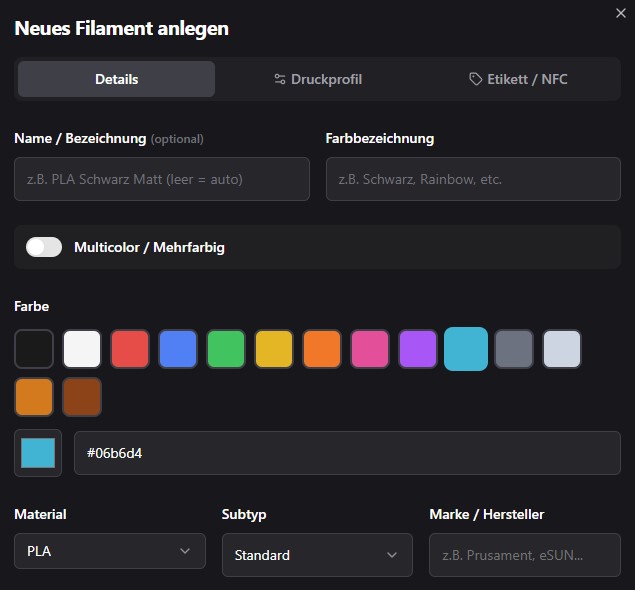
Name & Farbe
| Feld | Beschreibung |
|---|---|
| Name / Bezeichnung | Optionaler Name z.B. „PLA Schwarz Matt". Wird das Feld leer gelassen, wird der Name automatisch generiert. |
| Farbbezeichnung | Textbezeichnung der Farbe, z.B. „Schwarz", „Rainbow", „Silk Gold" |
| Multicolor / Mehrfarbig | Aktivieren wenn das Filament mehrere Farben enthält (z.B. Regenbogen-Filament) |
| Farbe | Wähle eine der vordefinierten Farben oder gib einen eigenen HEX-Farbcode ein |
Material
| Feld | Beschreibung |
|---|---|
| Material | Materialtyp z.B. PLA, PETG, ABS, TPU |
| Subtyp | Variante des Materials z.B. Standard, Matte, Silk, Carbon |
| Marke / Hersteller | Hersteller des Filaments z.B. Prusament, eSUN, Bambu Lab |
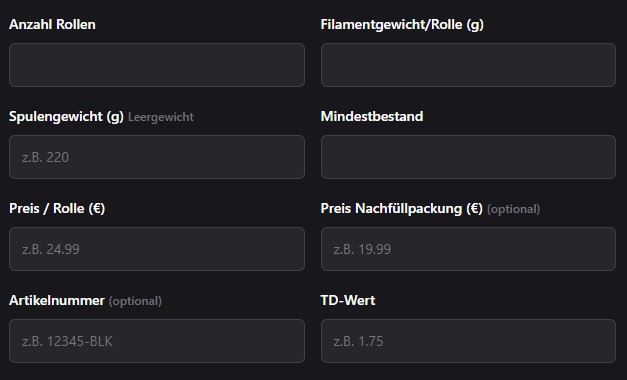
Mengen & Gewicht
| Feld | Beschreibung |
|---|---|
| Anzahl Rollen | Wie viele Rollen dieses Filaments du besitzt |
| Filamentgewicht / Rolle (g) | Nettogewicht des Filaments pro Rolle z.B. 1000g |
| Spulengewicht (g) | Leergewicht der Spule z.B. 220g – wichtig für genaues Verbrauchstracking |
| Mindestbestand | Ab welcher Rollenzahl eine Bestandswarnung ausgelöst wird |
Preis & Verwaltung
| Feld | Beschreibung |
|---|---|
| Preis / Rolle (€) | Einkaufspreis pro Rolle z.B. 24,99 € |
| Preis Nachfüllpackung (€) | Optionaler Preis für Refill-Packungen |
| Artikelnummer | Optionale interne oder externe Artikelnummer |
| TD-Wert | Durchmessertoleranz des Filaments z.B. 1,75 |
Weitere Optionen
| Feld | Beschreibung |
|---|---|
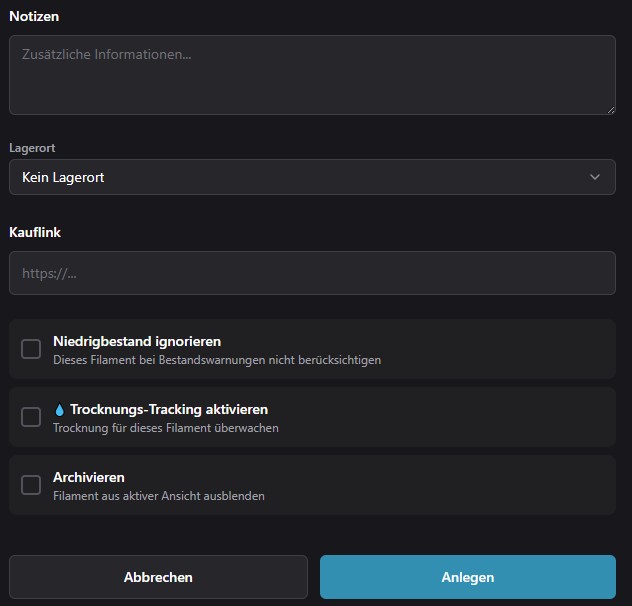
| Notizen | Zusätzliche Informationen oder Hinweise zum Filament |
| Lagerort | Wo das Filament physisch gelagert wird |
| Kauflink | Direktlink zum Online-Shop für Nachbestellungen |
Checkboxen
| Option | Beschreibung |
|---|---|
| Niedrigbestand ignorieren | Dieses Filament wird bei Bestandswarnungen nicht berücksichtigt |
| Trocknungs-Tracking aktivieren | Überwacht die Trocknung für dieses Filament |
| Archivieren | Blendet das Filament aus der aktiven Ansicht aus |
Nächste Schritte
Nach dem Ausfüllen der Details kannst du mit den weiteren Tabs fortfahren:
- Druckprofil – Drucktemperaturen und Einstellungen
- Etikett / NFC – NFC-Tag für dieses Filament konfigurieren
Klicke auf „Anlegen" um das Filament zu speichern, oder „Abbrechen" um den Dialog zu schließen.